Si vous avez un PC Intel sous Linux et que vous avez toujours eu l'impression que Windows tirait mieux parti de votre processeur, vous n'étiez pas forcément paranoïaque. Sur certains processeurs récents, le noyau Linux gérait les fréquences CPU de manière conservatrice, ce qui pouvait limiter les performances dans certains cas. Bonne nouvelle : ça vient de changer.
En effet, le kernel 6.18, annoncé par Linus Torvalds le 30 novembre 2025, embarque un patch qui lève une restriction du pilote intel_pstate. Concrètement, le driver peut maintenant activer les états de performance matériels (HWP) dans des cas où il refusait de le faire auparavant.
Le truc technique, c'est que jusqu'ici, le pilote intel_pstate refusait d'activer HWP (Hardware P-States) si le processeur ne supportait pas EPP (Energy Performance Preference). Rafael J. Wysocki, mainteneur du sous-système power management, a modifié cette logique : désormais, si le bit DEC (Dynamic Efficiency Control) est activé dans le registre MSR_IA32_POWER_CTL, HWP peut fonctionner même sans EPP.
C'est important, parce que certains processeurs Intel récents intègrent cette fonctionnalité DEC mais pas forcément un support EPP complet. Du coup, avant ce patch, le driver désactivait HWP par prudence sur ces plateformes. Le patch cible notamment les processeurs Panther Lake.
Je sais, c'est beaucoup de jargon technique et je pense que j'en ai perdu pas mal d'entre vous, mais c'est chouette pour les gamers et les utilisateurs de
distributions Linux orientées gaming comme Bazzite
.
Sur les plateformes concernées, les applications mono-thread et les jeux qui dépendent des fréquences CPU élevées pourraient en bénéficier, même si l'impact réel dépendra de votre configuration matérielle et des réglages de votre distribution.
Bref, Linux rattrape enfin son retard sur Windows en matière de gestion des fréquences Intel. C'était pas trop tôt.
Vous avez déjà essayé de faire tourner un vieux logiciel Linux sur une distrib récente, du genre un truc compilé il y a 5 ans ? Bah bon courage, parce que y'a de grandes chances que ça plante lamentablement à cause d'une dépendance qui aura changé entre-temps.
Maintenant, prenez un .exe Windows de 1998, genre un vieux jeu ou une appli Win32 classique. Lancez-le sous Wine et là, ô surprise... y'a de bonnes chances que ça tourne ! Bon, ça dépend des applis évidemment, mais le taux de réussite est souvent meilleur qu'avec les vieux binaires Linux...
C'est précisément ce paradoxe que pointe le projet
loss32
, une distro Linux expérimentale dont l'idée complètement dingue serait de faire tourner TOUT l'environnement de bureau en Win32 via Wine. Leur slogan c'est "Win32 is the stable Linux ABI!" ce qui veut dire en gros que l'interface binaire la plus fiable pour faire tourner des applications sur Linux à long terme, c'est celle de Windows. Ahaha, je suis mort de rire en écrivant ça car j'imagine votre tête énervée de barbu ! Pourtant, vous allez voir, c'est difficile de leur donner tort...
Alors c'est quoi le problème avec Linux exactement ?
Hé bien en août 2022, un changement dans la toolchain a fait des dégâts. Beaucoup de distributions ont basculé vers l'option --hash-style=gnu au lieu de --hash-style=both, ce qui génère des binaires sans la section DT_HASH classique. L'idée c'était de gagner quelques kilobytes par binaire avec DT_GNU_HASH, qui est plus moderne et plus performant.
Ça n'a l'air de rien comme ça... sauf que ça a cassé pas mal de trucs. Des jeux utilisant Easy Anti-Cheat d'Epic se sont retrouvés en vrac, par exemple
Shovel Knight
a eu des soucis, ou encore le limiteur de framerate
libstrangle
. Bref, des logiciels qui marchaient très bien la veille se sont retrouvés dans les choux du jour au lendemain.
Et c'est là qu'on touche au cœur du problème car sous Windows, Microsoft maintient une compatibilité binaire quasi-religieuse pour les applis Win32 classiques. Un programme compilé pour Windows 95, s'il n'utilise pas de drivers ou d'APIs obsolètes, a de bonnes chances de tourner sur Windows 11. C'est un contrat tacite entre Microsoft et les développeurs qui a tenu pendant trois décennies.
Et même si sous Linux, le kernel et glibc sont plutôt stables, c'est vrai, dès qu'on parle de binaires tiers liés à des bibliothèques user, c'est une autre histoire. Et comme c'est le bordel et que chaque distribution fait un peu ce qu'elle veut, et les dépendances évoluen forcement. Du coup, si votre binaire précompilé casse, c'est votre problème. La philosophie c'est donc plutôt "recompile ton truc et arrête de te chialer 'spèce de fragile".
Et c'est pour ça que Valve a misé gros sur Proton. Officiellement, ils n'ont pas de préférence entre ports natifs et Windows via Proton, mais dans les faits, Proton fonctionne tellement bien que pas mal de studios ne se cassent plus la tête à faire des ports Linux natifs. Et parfois,
les jeux Windows via Proton tournent même mieux que les ports natifs
... c'est dire.
Et le projet loss32 pousse cette logique jusqu'au bout car pourquoi se battre contre les moulins à vent de la fragmentation Linux quand on peut simplement tout faire tourner en Win32 ?
Alors perso, j'ai hâte de voir ça et visiblement un PoC devrait sortir en janvier 2026 avec un paquet APT pour qu'on puisse tous tester ça chez nous. Et si ça fonctionne bien, ça veut dire que si vous créez une application desktop simple et que vous voulez qu'elle tourne sur Linux encore dans 10 ans, cibler Win32 et distribuer un .exe via Wine/Proton est une option à considérer sérieusement.
Ça semble contre-intuitif, mais pour certains cas d'usage, c'est une stratégie pragmatique...
Pour les utilisateurs, ça veut dire aussi que Wine et Proton ne sont pas des rustines en attendant mieux mais des des solutions de première classe pour faire tourner des logiciels de manière stable sur Linux. Le Steam Deck l'a prouvé avec des milliers de jeux Windows qui tournent nickel.
Bref, on en est là... Win32, l'API de Microsoft, est devenue paradoxalement une des couches de compatibilité les plus stables pour faire tourner des logiciels sur Linux. C'est fou non ? Ça va faire grincer des dents de barbus c'est sûr mais c'est aussi la preuve que parfois, les solutions terre à terre l'emportent sur l'idéologie.
Vous avez déjà eu besoin de vidéos de test en 4K HDR pour calibrer votre écran, tester un encodeur maison ou juste faire le malin avec votre nouveau téléviseur ? Hé bien je ne le savais pas mais Netflix met à disposition gratuitement une bibliothèque de contenus professionnels sous licence Creative Commons Attribution 4.0 (donc vous pouvez les utiliser à condition de créditer Netflix).
Ça s'appelle
Netflix Open Content
et c'est une initiative plutôt méconnue du géant du streaming. L'idée c'est de fournir aux développeurs, chercheurs et autres bidouilleurs des fichiers vidéo de référence de qualité broadcast, sans les problèmes de droits habituels.
Et y'a du lourd dans le catalogue puisqu'on y trouve des courts-métrages d'animation comme Sol Levante (2020), un anime réalisé en partenariat avec Production I.G et entièrement dessiné à la main en 4K HDR natif. Côté live-action, y'a aussi des trucs techniques comme Sparks (2017) filmé en 4K à quasi 60 fps avec un master HDR encodé pour 4000 nits... de quoi faire chauffer les dalles haut de gamme.
Netflix fournit les masters vidéo en HDR10 et pour certains projets des métadonnées Dolby Vision au format XML. Pour Sol Levante par exemple, y'a même les sessions Pro Tools avec le mix Dolby Atmos, les storyboards et quelques fichiers After Effects du projet. Donc pour les devs qui bossent sur des codecs ou les fabricants de TV qui veulent calibrer leurs dalles, c'est de l'or en barre.
Le téléchargement se fait soit via navigateur, soit en ligne de commande avec AWS CLI si vous avez de gros fichiers à récupérer... et croyez-moi certains pèsent lourd comme Sol Levante ou encore Sparks.
Après, faut quand même noter que le dernier contenu ajouté date de 2020 donc le projet n'a pas l'air très actif ces derniers temps mais les contenus restent parfaitement utilisables.
Et vous en trouverez d'autres ici également
.
Voilà, si vous cherchez des vidéos de test de qualité pro sans vous prendre la tête avec les droits d'auteur, c'est une ressource plutôt sympa à bookmarker.
Vous vous souvenez de mon article sur
la machine à désinformation qu'est devenu X
? Et bien j'ai une bonne nouvelle pour vous :** les Français commencent enfin à se barrer de ce cloaque numérique !! Woohoo \o/ !**
En effet, Médiamétrie vient de sortir
les chiffres de novembre 2025
et c'est un massacre pour le réseau social d'Elon. Pour la première fois depuis 2017, X ne figure plus dans le top 50 des marques les plus visitées en France. Le réseau social qui devait "révolutionner la liberté d'expression" (mdrrrr) se retrouve maintenant derrière Dailymotion, Allociné et même Yahoo. YAHOO putain !!! Le site que plus personne n'utilise depuis 15 ans fait mieux que le joujou à 44 milliards de Musk.
En novembre, X comptabilisait 14,4 millions de visiteurs uniques en France. C'est le même niveau que Reddit et pendant ce temps, Facebook et Instagram font trois fois plus d'audience et même LeBonCoin fait deux fois mieux. Le roi autoproclamé de la "free speech" se fait doubler par un site de petites annonces pour vendre des canapés d'occaz, c'est couillon quand même.
Et j'avoue, ça me fait plaisir. Parce que X c'est devenu quoi au juste ? Un repaire à fachos, à complotistes et à bots russes qui se refilent leurs fake news préférées en boucle. Un endroit où l'engagement prime sur la vérité, où les Community Notes arrivent 75 heures trop tard (quand elles arrivent...), et où le système de monétisation récompense littéralement ceux qui propagent de la merde. Souvenez-vous de l'attentat de Sydney où un innocent s'est fait menacer de mort parce que des abrutis cherchaient du clic facile...
Moi j'ai quitté tout ça. X, Facebook, Mastodon, Bluesky... Tous ces réseaux sociaux toxiques où on passe son temps à se foutre sur la gueule et je m'en porte mille fois mieux. Plus de notifications anxiogènes, plus de fils d'actualité conçus pour maximiser et cristalliser les colères, plus de cette économie de l'attention qui nous transforme tous en zombies.
Et visiblement je suis pas le seul à avoir eu cette illumination puisqu'en Europe, l'usage de X a chuté de 10 à 40% selon les pays. Les annonceurs continuent de fuir (qui a envie de voir sa pub à côté d'un tweet négationniste ?) et Musk a viré 80% de ses employés, passant de 7500 à 1500 personnes... donc y'a plus personne pour modérer quoi que ce soit.
Alors maintenant tous ces beaufs vont pouvoir rester entre eux à se branler la nouille sur leurs théories du complot préférées et ils vont pouvoir se persuader mutuellement que le Grand Remplacement c'est vrai, que les vaccins rendent autiste, et que Taylor Swift est une psy-op de la CIA. Grand bien leur fasse. Pendant ce temps, le reste du monde aura déserté leur petit club de losers et la vie continuera sans eux.
Vivement que X.com disparaisse dans les limbes de l'Internet, rejoindre MySpace et Google+ au cimetière des réseaux sociaux has-been. Ce sera bien mérité parce qu'il n'y a plus rien à sauver là bas.
Vous vous rappelez de votre PlayStation 2, cette bonne vieille console qui a bercé les années 2000 avec ses GTA, ses Final Fantasy et ses Pro Evolution Soccer ? Et bien figurez-vous que Sony avait sorti à l'époque un kit officiel pour transformer la machine en PC sous Linux. D'abord au Japon en 2001, puis aux États-Unis en 2002. Oui, officiellement, fait par Sony.
C'était complètement dingue quand on y pense !
Le kit PS2 Linux (compatible uniquement avec les modèles "fat" avec baie d'extension) comprenait tout un attirail de ouf : un disque dur IDE de 40 Go, un adaptateur réseau (qui faisait aussi office d'interface IDE), un adaptateur VGA pour brancher la console sur un moniteur compatible (sync-on-green requis), une carte mémoire de 8 Mo (requise mais non incluse), et même un clavier et une souris USB aux couleurs de la PlayStation. Sony avait vraiment mis le paquet sur la qualité de ces périphériques, avec un clavier qui avait un toucher plutôt agréable pour l'époque.
Côté électronique, la PS2 embarquait un processeur MIPS R5900 (le fameux Emotion Engine) et le système tournait sur un kernel Linux 2.2.1 basé sur Kondara MNU/Linux (une distro japonaise dérivée de Red Hat). Par contre, avec seulement 32 Mo de RAM, fallait pas s'attendre à des miracles. Le système incluait quand même l'environnement de bureau Window Maker, un gestionnaire de fenêtres old school mais terriblement classe avec son petit pingouin.
L'installation se faisait via un disque (CD ou DVD selon l'édition) qu'on insérait comme un jeu, et la carte mémoire stockait les fichiers de boot. Ensuite il fallait partitionner le disque dur à la main en suivant la doc, parce que y'avait pas d'assistant automatique. Une fois installé, on pouvait lancer des applications, compiler du code, et même faire tourner des navigateurs comme Mozilla Suite (Firefox étant arrivé plus tard via des ports communautaires).
Le lecteur DVD-ROM n'était pas utilisable sous PS2 Linux (pas de driver), ce qui empêchait de copier des jeux, par contre, rien n'empêchait de développer ses propres programmes. D'ailleurs, le kit était principalement destiné aux développeurs et aux bidouilleurs qui voulaient explorer l'architecture de la console.
Aujourd'hui ces kits sont devenus assez rares et se revendent à prix d'or pour les collectionneurs. Toutefois vous pouvez en trouver un
à un prix raisonnable par exemple ici sur eBay
. Il est vendu par l'éditeur du journal Le Virus Informatique afin de financer le prochain numéro avec cette vente. Y'a même des distributions Linux plus modernes comme
Black Rhino
qui ont été portées sur PS2 par la communauté.
C'était vraiment une autre époque où les constructeurs osaient ce genre d'expérimentations... Une console de jeu grand public qui peut officiellement booter sur Linux, ça n'arriverait plus aujourd'hui et c'est bien dommage je trouve...
Vous avez un Steam Deck, un Lenovo Legion Go ou un ROG Ally qui traîne dans un coin parce que pas le temps de jouer, vous avez trop de boulot... Je connais bien vous inquiétez pas.
Mais si je vous disais que ce petit truc qui prend la poussière peut devenir votre meilleur allié pour les audits de sécurité discrets ?
Mais siii ! J'vous jure !
C'est en tout cas ce que propose Balor, un framework offensif fraîchement sorti et développé par
Jean-Claude Charrier
, qui grâce à ça peut d'un coup, transformer votre console gaming en une station de pentest portable.
Son concept est parti d'un constat simple... Quand vous débarquez en mission de pentest avec un cahier des charges qui exige de la discrétion, sortir un
WiFi Pineapple
c'est un peu comme débarquer en costard dans un festival de métal. Ça se voit !! Mais avec une console portable gaming par contre, vous avez juste l'air d'un type qui fait une pause entre deux réunions.
Ni vu ni connu, j't'embrouille !
Balor tourne sous
CachyOS
et Arch Linux, s'installe en une dizaine de minutes et embarque pas moins de 8 stacks pour environ 130 options au total. Côté WiFi, vous avez aircrack-ng, wifite, bettercap et même des versions de Wifiphisher réécrites spécialement pour Python 3.13. Pour l'OSINT, c'est Maltego, theHarvester, Shodan et compagnie. Et y'a aussi du Metasploit, Burpsuite, Nmap, Masscan, SQLMap, Hashcat, John the Ripper... Bref, la totale.
Le truc sympa c'est que tout passe par un wrapper unique appelé "balorsh". Vous tapez balorsh wifi et hop, le menu WiFi apparaît ! Pareil pour balorsh llm qui lance un assistant IA local via Ollama avec des personas adaptés comme Red Team pour l'offensif, Blue Team pour le défensif, Purple Team pour mixer les deux...etc.
L'installation se fait via un script qui dépose tout dans /opt/balorsh/data/ et la désinstallation est tout aussi propre. En plus chaque stack est modulaire, donc si vous n'avez besoin que du cracking de mots de passe, vous installez juste cette partie. Pour les sysadmins qui voudraient comprendre les workflows pentest sans se taper toute la doc, c'est aussi un bon point d'entrée. Genre enchaîner theHarvester, amass, massdns et httprobe pour du recon, ça devient accessible même sans être certifié OSCP ^^.
Côté limitations, Balor reste exclusif à l'écosystème Arch/CachyOS mais rassurez-vous, un portage Debian est envisagé si la demande suit.
Perso je trouve l'approche vraiment bien trouvée et le fait que ce soit un projet français plutôt qu'une énième distro sécu américaine corporate, ça fait plaisir. Voilà, par contre comme d'hab, c'est un outil pour les audits autorisés uniquement avec contrat signé, et pas pour aller embêter le WiFi du voisin, hein ^^.
Alors déconnez pas !
Encore merci à Jean-Claude d'avoir partager sa création avec moi.
Lens victime d’une intrusion : services municipaux dégradés, téléphonie et portail famille touchés, plainte déposée. Pendant ce temps, LockBit 5.0 fête Noël....
Ce tutoriel vous montre comment configurer LDAPS, la version sécurisée du protocole LDAP sur votre serveur OpenLDAP sous Linux, avec Debian 13 et Red Hat 9.
Vous avez une vieille GTX 1060 qui tourne nickel sous Arch Linux ? C'est con, NVIDIA vient de vous mettre un beau coup de pied aux fesses car la boîte au caméléon vert a décidé d'abandonner le support des GPU Pascal (les GTX 10xx) dans son dernier driver 590 et ça crée un joyeux bordel, notamment sur Arch.
Le problème, c'est que quand vous faites une mise à jour système sur Arch avec une vieille carte Pascal ou Maxwell, le nouveau driver refuse de charger. Résultat, vous vous retrouvez éjecté vers la ligne de commande sans interface graphique. Sympa pour débugger quand y'a plus d'écran qui fonctionne...
Faut dire que le modèle "rolling release" d'Arch fait que les utilisateurs ont reçu ce driver incompatible automatiquement avec leur mise à jour. Ils n'ont pas eu le temps de dire ouf que leur système était déjà cassé. Et les GTX 1060 et 1050 Ti, c'est pas exactement des cartes de musée... Y'en a encore pas mal qui tournent sur Steam, et même si parmi leurs propriétaires, seule une poignée utilise Linux, et encore moins Arch, ça fait quand même du monde impacté.
Pour s'en sortir, y'a deux solutions. La première, c'est d'installer le driver legacy nvidia-580xx-dkms depuis l'AUR, qui est maintenu par l'équipe CachyOS. Le hic, c'est que ça crée des problèmes de dépendances avec Steam, donc faut aussi installer lib32-nvidia-580xx-utils pour que les jeux 32 bits fonctionnent. La deuxième option, c'est de basculer sur Nouveau, le driver open source fait par reverse engineering. Ça marche, mais avec les limitations que ça implique niveau performances et fonctionnalités.
Ce qui me rend dingue dans cette histoire, c'est que pendant des années, NVIDIA a refusé de fournir de la documentation pour ses GPU, forçant la communauté Linux à utiliser le reverse engineering pour Nouveau. Et depuis 2022, ils ont ouvert les modules kernel pour les architectures Turing et plus récentes, mais les parties user-space et le firmware restent propriétaires. Et surtout, aucune aide pour les vieilles cartes comme Pascal !! Du coup, maintenant que NVIDIA abandonne ces générations de cartes, c'est aux bénévoles de la communauté de maintenir les drivers legacy... Pas cool.
D'ailleurs,
l'annonce officielle d'Arch Linux
précise que les cartes Turing et plus récentes (RTX 20xx et GTX 1650+) vont automatiquement basculer vers les modules kernel open source, donc pas d'intervention manuelle pour eux. C'est uniquement les propriétaires de vieilles Pascal/Maxwell qui doivent se taper le boulot.
Bref, si vous avez une carte Pascal sous Arch, basculez sur nvidia-580xx-dkms avant votre prochain pacman -Syu. Dans sa grande bonté, NVIDIA a aussi promis des patchs de sécu jusqu'en 2028, mais bon, on a vu ce que valent leurs promesses côté Linux...
Vous avez un parc de Raspberry Pi à déployer et vous en avez marre de refaire la config à chaque fois ? Ou pire, votre carte SD commence à faire des siennes et vous voulez la sauver avant qu'elle rende l'âme ? Hé bien j'ai le combo parfait pour vous les amis !
Je vais vous parler en réalité de deux outils complémentaires que vous connaissez déjà je pense : ddrescue pour le clonage/sauvetage de cartes SD, et Raspberry Pi Imager pour créer des images préconfigurées. Ensemble, ils forment une chaîne de production quasi "industrielle" pour vos projets Pi. Ça va vous faire gagner un temps précieux mais aussi vous sécuriser car on sait à quel point les cartes SD c'est capricieux parfois sur les Rpi (surtout quand y'a des coupures de jus ^^).
Commençons donc par ddrescue qui est l'outil libre parfait pour cloner des disques, mais avec un truc en plus que dd n'a pas : la gestion des erreurs et la reprise. Son secret, c'est le mapfile, un fichier journal qui garde trace de tout ce qui a été copié, du coup, si votre clone plante en plein milieu (câble qui se débranche, coupure de courant, carte SD qui fait la gueule), vous relancez la même commande et ça reprend exactement où ça s'était arrêté. Sans ce fichier, par contre, c'est retour à la case départ... snif.
⚠️ Attention : la destination va être écrasée. Donc vérifiez 3 fois vos /dev/... avant d'appuyer sur Entrée. Et oui, l'option --force porte bien son nom puisqu'elle autorise l'écriture sur un disque brut, donc si vous vous trompez de cible, c'est le drame.
Vous remplacez /dev/sdX par votre carte source et /dev/sdY par la destination et le fichier rescue.map, c'est votre filet de sécurité, donc gardez-le précieusement à côté de vos images.
Après si vous préférez cloner vers un fichier image plutôt que directement vers une autre carte, c'est quasi pareil :
sudo ddrescue /dev/sdX raspios.img rescue.map
Et pour les cartes un peu fatiguées avec des secteurs défectueux, y'a une astuce en deux passes. D'abord une passe rapide qui saute les erreurs (le but c'est de récupérer le max sans s'acharner tout de suite) :
sudo ddrescue -n /dev/sdX raspios.img rescue.map
Puis une deuxième passe qui insiste sur les zones problématiques :
sudo ddrescue -r3 /dev/sdX raspios.img rescue.map
Le -r3 dit à ddrescue de réessayer 3 fois sur chaque secteur récalcitrant par contre, évitez de mettre --no-split par défaut. Ça peut sembler logique ("ne coupe pas"), mais sur un support vraiment abîmé, laisser ddrescue découper et isoler les zones foireuses est souvent plus efficace.
Maintenant faut vérifier que tout s'est bien passé… alors oui, on peut faire des contrôles, mais il faut être clair, si vous comparez juste un bout, vous validez juste un bout. Par exemple cette commande compare seulement 1 Go, et pas toute la carte :
sudo cmp -n 1G /dev/sdX /dev/sdY
Donc si vous voulez comparer TOUT (et que ça ne vous dérange pas d'attendre ^^), vous pouvez comparer l'image et la carte clonée en faisant un hash sur la totalité. Par exemple, pour vérifier que l'image écrite sur la carte correspond bien à l'image d'origine :
Si les deux hashes sont identiques, là, on parle (beaucoup plus) sérieusement. Et si vous ne voulez pas streamer le disque, vous pouvez aussi faire un hash du périphérique directement (mais ça lit tout le disque, donc c'est long).
Vous l'aurez compris, ddrescue nous sert à cloner ou à sauver une carte existante, mais pour déployer proprement une image, on va maintenant utiliser le fameux Raspberry Pi Imager. Car oui, l'outil officiel de la fondation a une fonction que beaucoup de gens ne connaissent pas qui est la personnalisation avancée. Comme ça, avant de flasher votre carte, vous pouvez préconfigurer plein de trucs.
Par exemple, le hostname du Pi, genre pi-cuisine ou pi-garage, l'utilisateur et son mot de passe, le Wi-Fi avec SSID et mot de passe, le SSH activé avec mot de passe ou clé publique, le fuseau horaire et la config clavier. Et précision importante, Imager prépare tout ça pour que ce soit appliqué au premier boot (c'est injecté pour l'initialisation), ce qui revient au même pour vous, mais ça explique pourquoi c'est si pratique en mode headless.
Du coup, vous flashez la carte, vous la mettez dans le Pi, vous branchez l'alimentation, et souvent c'est accessible en SSH très vite :
C'est le mode headless parfait puisque ça vous évite d'avoir à brancher un écran + clavier + souris sur votre Rpi. Notez que l'extension en .local de mon exemple ci-dessus dépendra du mDNS (Bonjour / Avahi)... Sur certains réseaux (ou certains PC), ça pourra ne pas résoudre donc dans ce cas-là, vous passez par l'IP ou votre DNS/DHCP habituel.
Et maintenant, roulements de tambours, voici le workflow magique pour déployer un parc de Pi. Cela consiste tout simplement à configurer un Pi de référence avec tout ce qu'il vous faut dedans (paquets, services, configs...). Ensuite vous l'éteignez proprement, vous clonez sa carte avec ddrescue, et vous dupliquez cette image à volonté.
MAIS (et là c'est le point qui évite des sueurs froides), cloner une carte Linux telle quelle, ça clone aussi des identifiants qui devraient être uniques, typiquement :
le machine-id
les clés SSH hôte (host keys)
Donc si vous déployez 10 Pi clonés à l'identique, vous vous retrouvez avec 10 machines qui se présentent pareil, et côté SSH vous pouvez avoir des alertes cheloues (et côté admin, c'est pas propre).
La solution la plus simple c'est donc de préparer votre image "master" pour que chaque nouveau Pi régénère ça au premier démarrage. Sur votre Pi de référence (avant de cloner), vous pouvez faire :
Comme ça, au prochain boot, le système régénère un machine-id propre, et OpenSSH régénère ses clés hôte. (Si jamais ça ne se régénère pas automatiquement sur votre variante d'OS, un redémarrage + réinstallation/relance SSH règle généralement le truc.)
Après ça, à chaque nouveau Pi, vous flashez l'image.
Maintenant si vous n'avez pas de parc à déployer, mais que vous voulez simplement personnaliser le hostname, le Wi-Fi, le user, etc., le plus simple ça reste donc de passer par Raspberry Pi Imager au moment du flash avec ses options avancées car si vous écrivez l'image avec dd/ddrescue directement sur la carte, Imager ne pourra évidemment pas appliquer ses paramètres.
Et SURTOUT, avant de lancer quoi que ce soit, pensez à identifier vos disques pour pas faire de bêtises (c'est une commande Linux, btw) :
lsblk -o NAME,SIZE,MODEL,MOUNTPOINT
Ah et désactivez aussi l'automontage sur votre machine, sinon vous allez avoir des soucis avec la destination qui se retrouvera occupée par l'OS.
Bref, avec ddrescue et Raspberry Pi Imager, vous avez maintenant de quoi cloner vos cartes SD beaucoup plus sereinement (et pas juste "les yeux fermés").
Non ?? Pourtant, je vous en ai parlé déjà. Ce sont des petits ordis portables custom qu'on voit par exemple dans les films cyberpunk, où genre, le mec sort son bouzin de sa poche et hop, il peut hacker le monde entier. HACK THE PLANET !! Oué Oué !
Et bien tenez-vous bien car le
Hackberry Pi CM5 9900
, c'est exactement ça, mais en vrai !
Le Hackberry Pi c'est donc un projet DIY qui transforme un Raspberry Pi Compute Module 5 en plateforme de hacking portable, ce qui est parfait pour les pentesters, les gens de l'infosec, ou simplement les geeks qui veulent un Linux puissant dans un format ultra-compact.
Le châssis mesure 143,5 x 91,8 x 17,6 mm pour 306 grammes et vous avez une coque en aluminium sur le devant et le dos, avec une partie centrale imprimée en 3D. À l'intérieur, un écran tactile 720x720, un vrai clavier physique style BlackBerry 9900, et un Raspberry Pi CM5 avec un quad-core Cortex-A76 qui tourne à 2,4 GHz.
L'écran est carré, ce qui est un format assez inhabituel mais plutôt pratique quand vous bossez en terminal. Le clavier, c'est celui du BlackBerry 9900, donc un vrai clavier physique avec des touches qui cliquent, et si vous avez déjà tapé sur un clavier tactile pendant 3 heures d'affilée, vous comprendrez pourquoi c'est cool.
Côté connectique, vous avez aussi 2 ports USB 3.0, un HDMI pleine taille, un slot M.2 2242 pour un SSD NVME, un lecteur microSD, une batterie de 5 000 mAh, et même des enceintes stéréo intégrées. La batterie vous donnera environ 5 heures en veille et 3 ou 4 heures en utilisation active. Et une recharge complète se fera en 3 heures via USB-C.
Donc plutôt que d'utiliser votre ordi principal pour vos tests de sécu, vous pouvez monter un environnement dédié sur ce petit deck. Vous flashez Kali Linux sur le SSD NVME, vous ajoutez quelques dongles WiFi style ALFA Network AWUS036ACM, peut-être un adapteur Bluetooth, un hub USB, et hop, vous avez une plateforme de pentesting portable.
Le truc cool, c'est surtout que le projet est modulaire donc vous pouvez par exemple modifier l'antenne WiFi.. Les fichiers STL sont également dispo en ligne, donc si vous avez une imprimante 3D, vous pouvez vous imprimer un support d'antenne custom. Certains ont même ajouté des radios logicielles (SDR) pour jouer avec les fréquences radio.
Ensuite, l'installation est assez simple. Vous commencez par insérer le module CM5 dans son slot dédié, vous ajoutez le SSD NVME, vous imprimez éventuellement votre support d'antenne custom, vous flashez Raspbian sur une carte microSD pour le boot initial, puis vous installez Kali Linux sur le NVME, et vous configurez les options de boot pour démarrer directement depuis le SSD.
Si vous avez capté tout ce qui est écrit ci-dessus, ce sera simple oui. Sinon, faudra lire un peu de doc ^^.
Le système supporte aussi plusieurs OS : Kali pour le pentesting, Pi OS par défaut, Ubuntu, LineageOS (Android), Manjaro, TwisterOS, ou même ParrotOS. Et vous pouvez basculer entre les environnements selon ce que vous voulez faire.
Maintenant niveau prix, comptez environ 300-350 dollars pour le setup complet. Le châssis Hackberry Pi CM5 9900 coûte 168 dollars, le module Raspberry Pi CM5 Lite avec 16 Go de RAM tourne à 132 dollars, vous ajoutez un SSD NVME de 256 Go, la batterie 5 000 mAh avec charge MagSafe, et quelques accessoires.
C'est dispo chez plusieurs revendeurs : Elecrow, Carbon Computers, Tindie, ou même Etsy mais le module CM5 par contre, faudra le sourcer séparément, genre chez Pishop.us.
Ce projet a été développé par ZitaoTech, c'est open source, donc toute la communauté peut contribuer, améliorer les designs, partager des configs, etc et y'a d'ailleurs déjà pas mal de mods qui circulent, notamment des antennes externes pour améliorer la portée WiFi pendant les tests de pénétration.
Comme ça, si vous êtes dans la sécu offensive, c'est quand même pratique d'avoir un device dédié qui ne risque pas de foutre en l'air votre config perso si un test part en vrille. Vous isolez vos outils, vos payloads, vos exploits sur un système séparé, et si ça plante, bah vous rebootez le deck, c'est tout.
Et puis franchement, c'est plutôt classe je trouve de sortir un truc comme ça de sa poche. Ça donne l'impression que vous êtes en mission, comme dans les films... vous dégainez votre petit cyberdeck avec son clavier BlackBerry, vous vous branchez sur un port Ethernet, et hop, vous lancez vos scans. Ça a plus de gueule je trouve qu'un laptop Dell sous Windows avec un autocollant Mr. Robot ^^.
Je trouve que ce qui manque sous Linux, c'est un petit outil sympa pour garder un œil sur l'état de sa batterie de portable. Alors oui, y'a des trucs par-ci par-là, mais rien de vraiment moderne et surtout complet. Mais c'était sans compter sur Wattage vient combler ce vide aussi immense que votre amour pour mon site ^^.
C'est donc une petite appli GTK4/libadwaita toute fraîche qui vous affiche tout un tas d'infos sur votre batterie. Et quand je dis tout un tas, c'est vraiment tout un tas du genre le nombre de cycles de charge, la capacité actuelle, le voltage, l'état de santé, les métriques d'énergie, les infos constructeur, etc.
L'appli est codée en Vala, ce qui veut dire qu'elle compile en C et que c'est plutôt rapide. Elle va récupérer toutes ses données directement dans /sys/class/power_supply, le dossier système où Linux stocke les infos de vos périphériques d'alimentation.
Le truc cool avec Wattage, c'est qu'elle supporte plusieurs batteries ou sources d'alimentation en même temps, donc si vous avez un setup un peu particulier avec plusieurs batteries, hop, tout s'affiche proprement dans l'interface.
L'interface justement, elle est assez minimaliste et bien fichue puisque vous avez toutes vos stats batterie dans une seule fenêtre, sans menus compliqués, ni options inutiles.
Voilà, alors plutôt que de vous fier uniquement à l'indicateur système classique qui vous dit juste le pourcentage, vous pourrez maintenant voir l'état réel de votre batterie. Comme ça, si elle commence à décliner, ou si le nombre de cycles grimpe trop, vous le saurez. Même chose si la capacité maximale baisse par rapport à la capacité d'origine... Plus rien ne vous échappera.
C'est développé par v81d, dispo sur
GitHub
, et sous licence GPL v3 et comme tout bon logiciel Linux moderne, Wattage est dispo
sur Flathub
, donc vous pouvez l'installer sur à peu près n'importe quelle distribution en deux clics. Ubuntu, Fedora, Arch, Mint... tant que vous avez Flatpak installé, vous êtes bons.
Qu'est-ce que la charge système appelée load average sur Linux et comment interpréter les trois valeurs ? Voici comment évaluer les performances d'une machine.
Vous passez vos journées à faire des aws iam list-users | jq '.Users[]' et autres trucs interminables pour juste trouver une info ?? Laissez tomber, j'ai le truc qui va vous changer la vie !
Ça s'appelle Sisu et c'est un petit outil en Go qui monte vos ressources AWS comme un système de fichiers local. Du coup, au lieu de taper des commandes AWS complexes, vous utilisez juste grep, cat, diff, vim... c'est à dire les outils Unix que vous connaissez déjà par cœur.
Vous lancez la commande sisu et hop, vos ressources AWS se retrouvent montées dans ~/.sisu/mnt/ ! Vos buckets S3, vos paramètres SSM, vos roles IAM, vos lambdas, vos instances EC2...etc. Tout ça organisé en dossiers par profil AWS et par région.
Ainsi, pour chercher tous vos utilisateurs IAM qui ont un accès admin, c'est aussi simple que :
Et pour lire un secret ? Un simple cat default/us-east-1/secrets/myapp/database/value.
C'est bête comme Jordan mais ça change tout pour la maintenance au quotidien !
Et côté services supportés, Sisu gère pas mal de trucs tels que le S3 et SSM Parameter Store en lecture/écriture/suppression, et IAM, VPC, Lambda, EC2, Secrets Manager, Route 53 et CloudWatch Logs en lecture seule. Y'a même un truc sympa pour EC2 c'est que vous pouvez vous connecter à une instance via SSM Session Manager sans avoir besoin de clés SSH. Suffit d'exécuter le fichier connect qui se trouve dans le dossier de l'instance (à condition d'avoir l'agent SSM configuré sur l'instance et le plugin Session Manager côté client, évidemment).
Pour les logs CloudWatch, c'est bien aussi puisqu'ils sont streamés à la demande par batches de 100, donc vous pouvez faire un grep dessus sans tout charger en mémoire d'un coup.
Côté installation, c'est du Go classique :
go install github.com/semonte/sisu@latest
Faudra juste penser à installer FUSE avant sur votre système (apt install fuse sous Ubuntu/Debian, yum install fuse sous RHEL/CentOS) et c'est tout, y'a rien d'autre à configurer si vous avez déjà vos credentials AWS en place.
Après, l'outil cache les résultats pendant 5 minutes pour éviter de spammer l'API AWS à chaque ls, ce qui est plutôt indispensable pour limiter les appels et le temps de réponse.
Bref, si vous en avez marre de jongler avec jq pour parser du JSON AWS, Sisu va vous aider ! C'est open source sous licence MIT,
et c'est par ici !
Je partage avec vous les Tuxeries restaurées sous formes de PNG ainsi que de GIF animés. Pour ceux qui n'auraient pas suivi tous les épisodes, la redécouverte début octobre des Fiches Libres de l'ALDIL dans mon armoire vingt ans après leur création m'avait mené à une sauvegarde sur la Wayback Machine du site jc.electronicforest.org créé dans les années 2000 par le dessinateur JC. Ainsi qu'au site GNULinews - Nouvelles du Monde Libre… qu'il avait illustré. Nous avions alors réussi à retrouver la trace du dessinateur et à le contacter. Il nous avait confié l'intégralité de son archive contenant ses dessins d'époque réalisés en Flash. Concernant les animations au format SWF, la découverte du projet Ruffle nous avait déjà permis de les réanimer en GIF, première étape de l'opération de reconstruction baptisée Steve Austin(« Gentlemen, we can rebuild him. We have the technology »). Mais le gros du travail restait à faire : récupérer dans un format lisible (par du libre) une bonne centaine de fichiers FLA contenant des images fixes.
De FLAgada à eurêka !
Nos longues recherches sur ce format propriétaire nous avaient en effet laissés plutôt flapis… Il nous restait peu d'espoir à part trouver quelqu'un ayant accès à Adobe Animate, en espérant qu'il lise parfaitement les vieux FLA, ou à ses ancêtres chez Macromedia. Et justement, notre dessinateur préféré m'a donné accès à ses fichiers d'installation et licence de Flash MX Professional 2004 7.2, retrouvés sur un vieux disque dur. J'ai ainsi pu l'installer dans un Windows XP dans une machine virtuelle VirtualBox sous Ubuntu. En passant, je suis bluffé par la vitesse de démarrage de la machine, signe que les OS étaient vraiment légers à l'époque ! Notons aussi que la possibilité de travailler dans un répertoire partagé entre les deux systèmes a été appréciable.
Le logiciel Flash MX peut exporter en SWF, EMF, WMF, EPS, AI, DXF, BMP, JPG, GIF et PNG. En EMF et WMF, ça fonctionne pas trop mal, disons à 85 %, peut-être à cause de problèmes de transparence entre calques. En EPS, pas terrible, je dirais qu'on est en dessous de 50 % en qualité de rendu. En DXF, seuls les contours sont rendus. En PNG c'est parfait, sauf qu'on n'est bien sûr pas en vectoriel.
Mais plutôt que d'exporter directement en PNG, il m'a semblé plus judicieux d'exporter d'abord ces images fixes en SWF. On y perd a priori en particulier les calques des FLA, mais il y a un certain nombre de projets libres (Lightspark, swftools…) capables de lire et manipuler ce format. Et surtout Ruffle, projet très dynamique actuellement et écrit de plus dans un langage qui a le vent en poupe (Rust). On peut donc espérer au minimum une décennie de pérennité en terme de lisibilité de ces SWF du côté libre.
L'archive restaurée des Tuxeries va donc contenir essentiellement les FLA sources, des SWF animés ou non, des PNG pour les images fixes exportées depuis Ruffle et des GIF animés (Ruffle + ImageMagick).
Heigh-ho, heigh-ho, on s'en va au boulot !
Flash MX Professional 2004 ne permet pas d'exporter par lots. Il va falloir s'occuper à la main de chacun des 120 fichiers FLA contenant des images fixes. Je me crée un raccourci clavier pour l'export afin d'éviter quelques clics. Et heureusement, on peut ouvrir plusieurs FLA d'un coup, c'est déjà ça. Le travail est fastidieux, du genre qu'on répartit sur cinq ou six soirées pour y aller doucement. Certains fichiers contiennent de plus plusieurs planches à enregistrer : essais, croquis, versions différentes, etc. J'obtiens ainsi 208 SWF. C'est certes fastidieux mais pas si déplaisant que ça pour quelqu'un qui aime la BD, car on entre un peu dans le processus créatif du dessinateur, comme dans les annexes fournies à la fin de certains albums.
J'en profite pour apprendre à installer un binaire Rust. De Ruffle, je n'ai besoin que de la commande exporter, donc je me place dans son répertoire et je tape :
$ cargo install --path .
Ce qui l'installe dans le répertoire ~/.cargo/bin/. Après exportation du chemin, je me place à la racine du répertoire contenant les SWF, répartis dans plusieurs sous-répertoires :
$ exporter . . --scale 2
Avec deux points pour signifier que les entrées et sorties se feront sur place. L'option --scale 2 double la définition définie dans les SWF. Ça prend 24 secondes pour 208 fichiers sur un vieux coucou en Fedora 43.
Je me rends compte que les PNG générés par Ruffle sont plus gros que certains GIF équivalents. Je me souviens alors d'optiPNG qui comme son nom l'indique permet d'optimiser les PNG, avec des niveaux allant de 0 à 7. Une petite commande à la racine du répertoire et le problème est réglé :
Ça prend quand même du temps (24 minutes) sur mon coucou car le principe d'optiPNG est d'essayer un certain nombre de stratégies et de méthodes pour trouver la meilleure, mais ça vaut le coup. En moyenne, mes PNG ont été réduits de 71 %, soit 47 Mo en moins dans l'archive.
Je termine par un peu de ménage en supprimant les PNG et SWF qui contiennent des images en doublon. Et je vois qu'il reste quelques JPG dont les FLA semblent perdus.
Pffff… C'est fini. Heigh-ho, heigh-ho, on rentre du boulot !
On va faire court pour une fois. Publié aussi sur mon site personnel.
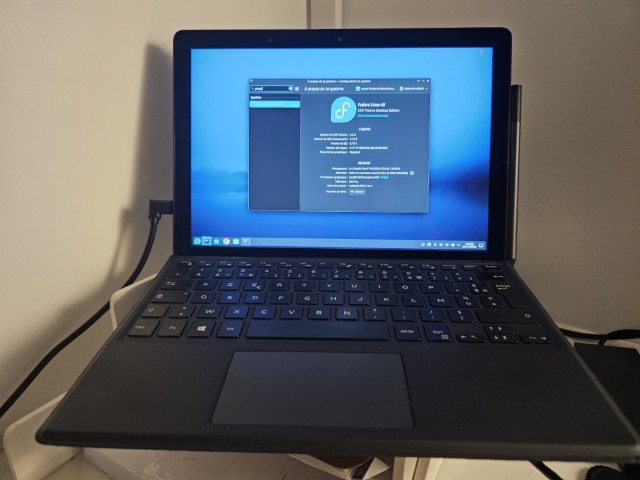
Suite à mon article sur l'utilisation d'une tablette où tout autre machine comme second écran, plutôt que d'acheter un petit moniteur externe j'ai investi 85 euros dans un Dell 5290 2-in-1 d'occasion. Ce vrai PC (Intel Core i5 8ème génération, 8 Go de RAM, écran de 12.3 pouces 1920x1280) est un Tablet PC : le clavier est amovible et le PC devient une vraie tablette.
J'y ai mis un double boot Windows / Linux (Fedora). Tout est ok sous Linux sauf la webcam (je n'ai pas encore eu le temps de chercher). Sauf que sans clavier, je ne peux pas choisir mon OS avec le bootloader GRUB : rien ne fonctionne.
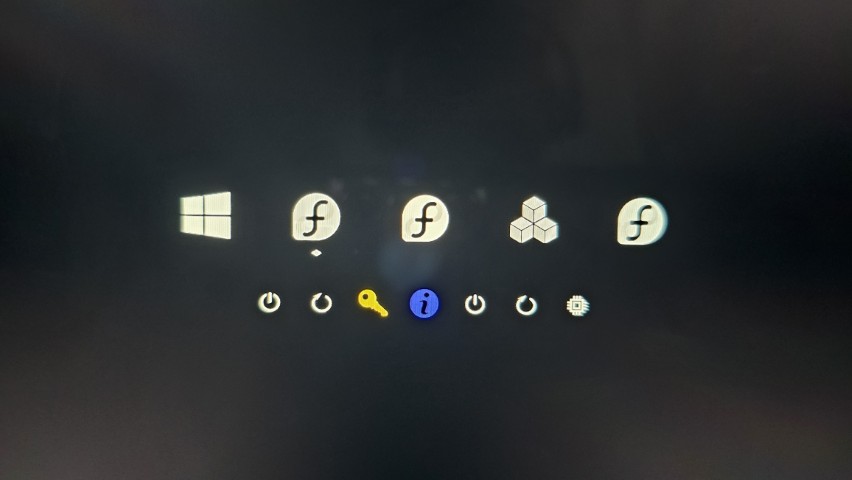
En cherchant une solution, j'ai trouvé rEFInd. Non seulement graphique, il permet d'utiliser l'écran tactile. J'ai testé, et ça fonctionne.
Installation
Je n'ai pas activé le Secure Boot sur ma machine. Dans le cas du Secure boot la commande d'installation doit être modifiée.
Note : Avec Secure Boot, ajoutez --localkeys—/boot/efi/EFI/refind/shimx64.efi
$ sudo dnf install rEFInd rEFIind-tools

...

$ sudo refind-install
Installing rEFInd on Linux....
ESP was found at /boot/efi using vfat
Installing driver for ext4 (ext4_x64.efi)
Copied rEFInd binary files

Copying sample configuration file as refind.conf; edit this file to configure
rEFInd.

Installation has completed successfully.
Maintenant, éditez le fichier /boot/efi/EFI/refind/refind.conf, et décommentez la ligne enable_touch, ligne 201 chez moi.
Un petit reboot, et hop !
Un thème sombre
J'ai préféré modifier le thème par défaut par un thème léger, sombre. J'ai trouvé le thème darkmini.
L'installation est simple, décrite dans le README.md du thème. J'ai uniquement commenté la ligne banner du thème pour laisser le fond noir (image background.png).
Le résultat est simple et efficace. Désolé pour la qualité, mais vous voyez le résultat.
Désinstallation
Facile, supprimez le dossier de l'EFI et désinstallez les packages :
Bon bah voilà, tout le monde peut redescendre en pression après cette polémique quand Mozilla a annoncé qu'il allait intégrer des fonctionnalités IA dans Firefox. C'est vrai que les forums Reddit sont entrés en fusion, les puristes du logiciel libre en mode révolution, et je ne vous parle pas des menaces de migration vers je ne sais quel fork obscur... Hé bien Mozilla vient de calmer le jeu un bon coup en annonçant un "kill switch" capable de désactiver complètement toutes les fonctionnalités IA.
Ouf...
Le nouveau PDG Anthony Enzor-DeMeo l'a annoncé clairement : Il y aura un moyen simple et définitif de désactiver toutes les fonctions IA de Firefox. Ce truc arrive au premier trimestre 2026 et surtout, une fois activé, aucune fonction IA ne reviendra se glisser en douce après une mise à jour.
C'est définitif.
Ils ont aussi confirmé que toutes les fonctionnalités IA seraient en opt-in. Pour les non-anglophones du fond de la salle, ça veut dire que vous devrez les activer vous-même, car elles ne seront pas activées par défaut. C'est la base du respect utilisateur, mais comme c'est devenu tellement rare, il faut le préciser.
Pour ceux qui utilisent vraiment Firefox au quotidien (comme moi) et qui flippaient de voir leur navigateur préféré se transformer en assistant IA bavard (pas comme moi), vous pouvez souffler. Le kill switch arrive, l'opt-in est confirmé, et Mozilla a visiblement compris que forcer des fonctionnalités dont les gens ne veulent pas c'est le meilleur moyen de les faire fuir.
À noter également que pour les plus radicaux, le fork
Waterfox
a annoncé qu'il n'intégrerait tout simplement aucune IA, ni maintenant ni dans un futur... C'est donc une alternative pour ceux qui préfèrent la méthode "pas de bouton off parce qu'il n'y a rien à éteindre".
Voilà, affaire classée, on peut passer à autre chose.
Dans ce tutoriel, nous allons apprendre à créer notre première fonction en Bash sous Linux, avec des exemples et l'utilisation de paramètres et valeurs.
Vous avez des AirPods Pro que vous avez payés 300 balles et quand vous les branchez sur votre téléphone Android ou votre PC Linux, la moitié des fonctionnalités disparaissent. C'est pas parce que le matériel ne peut pas les faire mais juste parce qu'Apple a décidé que vous n'aviez pas le droit de les utiliser si vous n'êtes pas dans leur écosystème. Snif !
Et là,
LibrePods
débarque et règle ce problème. Ils s'agit d'un projet open source qui déverrouille toutes les fonctionnalités exclusives des AirPods sur les appareils non-Apple, et c'est compatible avec les AirPods Pro 2, AirPods Pro 3 (sauf le monitoring cardiaque), les AirPods 4, et même les AirPods Max en mode complet. Les autres modèles AirPods ont également un support basique (batterie et détection d'oreilles).
Mais alors qu'est-ce que vous récupérez avec LibrePods ?
Hé bien tout ce qu'Apple vous a vendu mais que vous ne pouviez pas utiliser ailleurs que sous iOS. Par exemple, le contrôle du bruit actif et la transparence adaptative, la détection d'oreille qui met en pause quand vous retirez un écouteur, les gestes de la tête pour répondre aux appels, le statut de batterie précis, les paramètres d'aide auditive complets, la connexion à deux appareils simultanés, et la reconnaissance de conversation qui baisse automatiquement le volume.
La dernière version (v0.2.0-alpha) a ajouté pas mal de trucs sympas comme la possibilité de voir la batterie de vos AirPods même quand ils ne sont pas connectés à votre téléphone, la connexion automatique quand vous recevez un appel ou lancez de la musique, et la personnalisation complète du mode transparence (amplification, balance, tonalité, réduction du bruit ambiant).
Techniquement, LibrePods fonctionne en utilisant un hook sur le Bluetooth Device Identification. Ce DID Bluetooth, c'est ce qui permet aux appareils de s'identifier entre eux et Apple utilise ce système pour vérifier si l'appareil connecté est un produit Apple. Si oui, les fonctionnalités se débloquent, si non, elles restent cachées. LibrePods se fait donc passer pour un appareil Apple à ce niveau, du coup, les AirPods croient qu'ils sont connectés à un iPhone ou un Mac. Et là, hop, tout se débloque ! Chouette non ?
Et c'est pas un hack compliqué... Ça consiste juste à enlever un filtre logiciel qu'Apple a mis volontairement pour vous forcer à rester dans leur écosystème.
LibrePods fonctionne sur Android et Linux. Notez que pour Android, vous devez avoir un appareil rooté avec Xposed installé à cause d'un bug dans la stack Bluetooth d'Android. Par contre, bonne nouvelle si vous êtes sur un OnePlus ou un Oppo avec ColorOS ou OxygenOS 16, vous pouvez utiliser l'app sans root pour les fonctions de base comme l'ANC, la reconnaissance de conversation et la détection d'oreilles !
Sur Linux, une nouvelle version est en développement actif et promet d'apporter encore plus de fonctionnalités mais en attendant, l'ancienne version permet déjà de contrôler les modes de bruit, les paramètres d'aide auditive, et d'autres fonctions.
D'autres applis existent pour gérer les AirPods sur Android comme CAPod, AirPodsDesktop, MagicPods, EarX mais elles ne proposent pas grand chose par rapport à LibrePods.
C'est vrai que l'Union Européenne force les fabricants à déverrouiller le firmware de certains appareils pour permettre la réparation et l'interopérabilité sauf que les écouteurs Bluetooth ne sont pas couverts par ces lois, ce qui fait qu'Apple peut continuer à brider des fonctionnalités matérielles avec du logiciel sans aucun problème légal.
LibrePods prouve donc qu'on n'a pas besoin d'attendre des lois. Faut juste des hackers qui en ont marre de se faire entuber et un peu de code !
Voilà, si vous avez des AirPods et que vous utilisez Android ou Linux, franchement, allez voir.
Y'a tout sur le repo GitHub
: le code source, les instructions d'installation, la doc technique...etc
Jeudi 18 décembre 2025, le Sénat a adopté une proposition de loi pour limiter l’exposition précoce aux écrans, encadrer les réseaux sociaux et organiser une prévention structurée, de la santé à l’école....

 Connexion